IBM Quantum Composer
מה זה?
IBM Quantum® Composer הוא כלי תכנות קוונטי גרפי המאפשר לך לגרור ולשחרר פעולות לבניית מעגלי קוונטום ולהריצם על חומרת קוונטית.
מה הוא יכול לעשות?
ויזואליזציה של מצבי qubit
צפה כיצד שינויים במעגל שלך משפיעים על מצב ה-Qubitים, המוצגים כ-q-sphere אינטראקטיבי, או כהיסטוגרמות המראות הסתברויות מדידה או סימולציות של וקטורי מצב.
הרצה על חומרת קוונטית
הרץ את המעגלים שלך על חומרת קוונטית אמיתית כדי להבין את השפעות הרעש של המכשיר.
יצירת קוד אוטומטית
במקום לכתוב קוד ביד, צור אוטומטית קוד OpenQASM או Python שמתנהג באותו אופן כמו המעגל שיצרת עם ה-Composer.
סיור בממשק
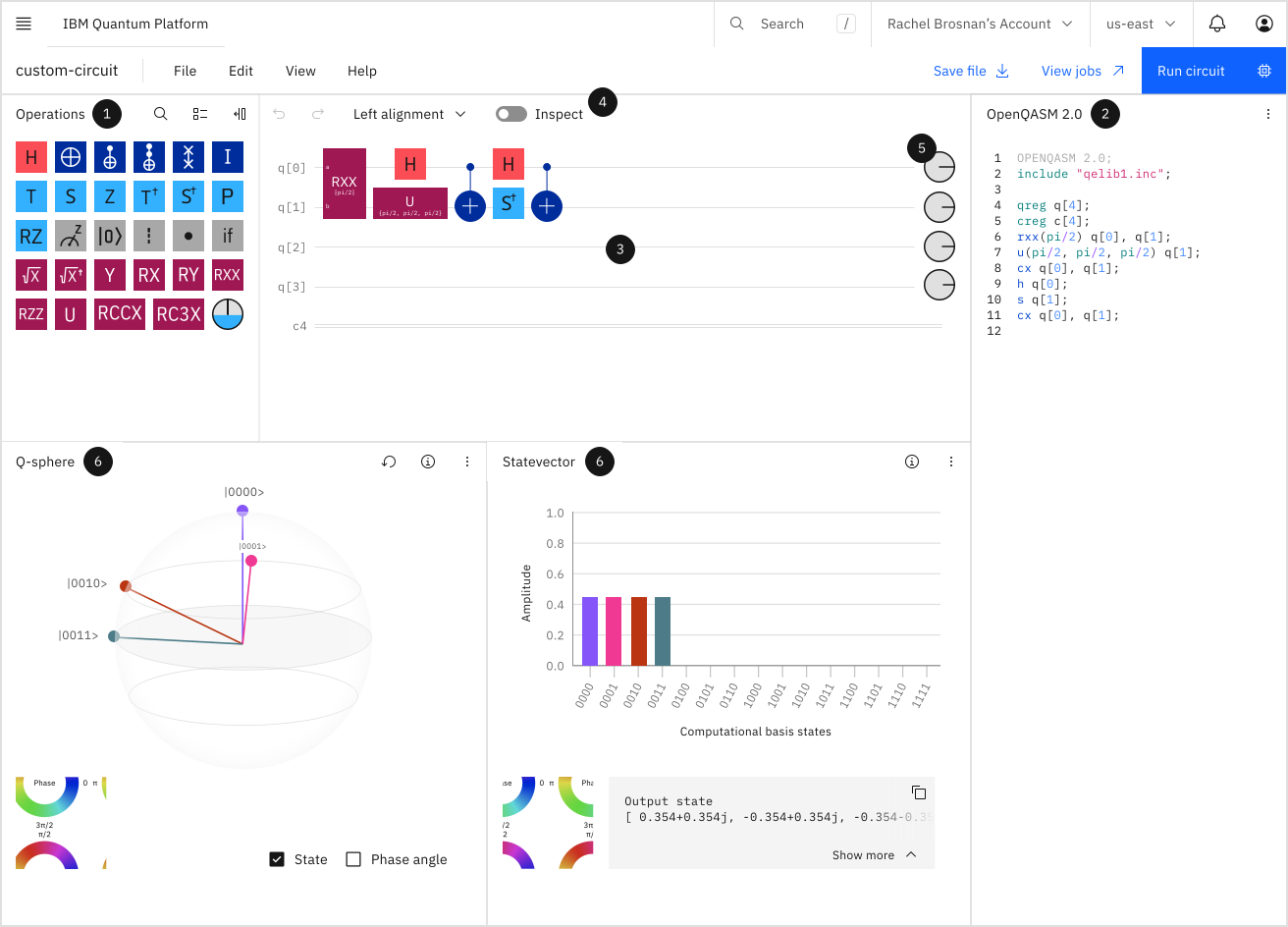
ל-IBM Quantum Composer יש קבוצת כלים הניתנת להתאמה אישית המאפשרת לך לבנות, לדמיין ולהריץ מעגלי קוונטום על יחידות עיבוד קוונטיות (QPUs). השתמש בתפריט "אפשרויות נוספות" בכל חלון לגישה לכלים ופעולות נוספים.
-
קטלוג פעולות - אלה הם אבני הבניין של מעגלי קוונטום. גרור ושחרר שערים ופעולות אחרות אלה על עורך המעגל הגרפי. סוגים שונים של שערים מקובצים לפי צבע. לדוגמה, שערים קלאסיים הם כחול כהה, שערי פאזה הם כחול בהיר ופעולות לא-יוניטריות הן אפורות.
כדי ללמוד על השערים והפעולות הזמינים, לחץ לחיצה ימנית על פעולה ובחר Info כדי לקרוא את הגדרתה.
-
עורך קוד - השתמש בתפריט View כדי לפתוח או לסגור את עורך הקוד, המאפשר לך לצפות בקוד OpenQASM או Qiskit של המעגל. ניתן לערוך את קוד ה-OpenQASM; קוד Qiskit הוא לקריאה בלבד.
-
עורך מעגל גרפי - כאן אתה בונה מעגל. גרור שערים ופעולות אחרות על "חוטי" ה-Qubit האופקיים המרכיבים את הרגיסטר הקוונטי שלך.
כדי להסיר שער מחוט, בחר את השער ולחץ על סמל פח האשפה.
כדי לערוך פרמטרים והגדרות בשערים התומכים בעריכה, בחר את השער בעורך הגרפי ולחץ על Edit.
-
סרגל כלים - גש לכלים בשימוש תכוף לביטול וביצוע מחדש של פעולות, שינוי יישור השערים ומעבר למצב בדיקה. במצב בדיקה, תראה תצוגה שלב-אחר-שלב של מצבי ה-Qubit ככל שחישוב המעגל שלך מתפתח. למידע נוסף, ראה בדוק את המעגל שלך, שלב-אחר-שלב.
-
דיסקי פאזה - הפאזה של וקטור מצב ה-Qubit במישור המרוכב ניתנת על ידי הקו המשתרע ממרכז הדיאגרמה לקצה הדיסק האפור (המסתובב נגד כיוון השעון סביב נקודת המרכז).
השתמש בתפריט View להצגה או הסתרה של דיסקי הפאזה.
-
ויזואליזציות - ויזואליזציות מאפיינות את המעגל שלך בזמן שאתה בונה אותו. הן משתמשות בסימולטור וקטור מצב בהרצה בודדת (single-shot), שהוא שונה מה-QPU שצוין בהגדרות "הרץ מעגל". שים לב שהויזואליזציות מתעלמות מפעולות מדידה שאתה מוסיף. היכנס ולחץ על הרץ מעגל כדי לקבל במקום זאת תוצאות מה-Backend שצוין.
למידע נוסף בקטע ויזואליזציות.
בנה, ערוך ובדוק מעגלי קוונטום
אם ברצונך להמשיך לעבוד על מעגל בהמשך, הקפד להוריד את קובץ המעגל ולאחסן אותו מקומית לפני שאתה יוצא מה-session הנוכחי ב-Composer. השתמש בקישור "שמור קובץ" בפינה הימנית העליונה, או עבור לתפריט File ובחר "שמור קובץ". כשתרצה לעבוד שוב עם המעגל, עבור לתפריט File ובחר "העלה קובץ .qasm", לאחר מכן נווט לקובץ המעגל שלך בכונן המקומי ולחץ פתח.
1. פתח את IBM Quantum Composer
- (אופציונלי) אם אינך מחובר כרגע ל-IBM Quantum, בחר התחבר בפינה הימנית העליונה. לאחר מכן, תוכל להתחבר או ליצור חשבון IBM Cloud.
אם אינך מתחבר, הויזואליזציות מציגות אוטומטית תוצאות מדומות עבור עד ארבעה Qubitים. אם ברצונך להריץ את המעגל שלך על מחשב קוונטי, או אם ברצונך לדמיין מעגל עם יותר מארבעה Qubitים, עליך להתחבר.
-
פתח את IBM Quantum Composer על ידי לחיצה על הקישור בניווט דף למידה. סביבת העבודה מציגה מעגל ריק ללא שם. תוכל ליצור מעגל חדש או להעלות קובץ .qasm להמשך עבודה על מעגל שכבר יצרת.
-
שם את המעגל שלך על ידי לחיצה על המילים מעגל ללא שם והקלדת שם למעגל. לחץ על הסימן V כדי לשמור את השם.
-
(אופציונלי) התאם אישית את סביבת העבודה שלך:
-
השתמש בתפריט View כדי לעבור מהנושא ברירת המחדל לנושא מונוכרום. תוכל גם לבחור אילו לוחות לכלול בסביבת העבודה שלך, ולאחר מכן השתמש בתפריט בפינה הימנית של כל לוח לגישה לאפשרויות התאמה אישית נוספות. האפשרויות להצגה או הסתרה של דיסקי פאזה, בחירת יישור ה-Qubitים במעגל ואיפוס סביבת העבודה לברירת המחדל נמצאות גם הן בתפריט View.
-
עבור בין נושאי סביבת עבודה כהה ובהיר בפינה הימנית התחתונה של הכותרת התחתונה.
-
כדי לבנות מעגל, תוכל לגרור ולשחרר פעולות, או להזין קוד OpenQASM בעורך הקוד.
2. בנה את המעגל שלך עם גרירה ושחרור
קטלוג פעולות
גרור ושחרר פעולות מקטלוג הפעולות על הרגיסטרים הקוונטיים והקלאסיים. לחץ על סמל החיפוש והזן מונח בסרגל החיפוש כדי למצוא פעולה במהירות.
כווץ והרחב את קטלוג הפעולות על ידי לחיצה על הסמל בפינה הימנית העליונה של לוח הפעולות. לחץ על הסמל שלידו כדי לעבור בין תצוגת רשת ותצוגת רשימה של הקטלוג.
לחץ לחיצה ימנית על סמל פעולה ובחר Info לצפייה בהגדרת הפעולה, יחד עם ההפניה ל-QASM שלה.
לביטול או ביצוע מחדש, השתמש בחיצים המעוגלים בסרגל הכלים.
יישור
בחר יישור חופשי כדי למקם פעולות בכל מקום במעגל. לתצוגה קומפקטית יותר של המעגל שלך, בחר יישור שמאל. כדי לראות את הסדר שבו פעולות יבוצעו, בחר יישור שכבות, שיחיל יישור שמאל ויוסיף מפרידי עמודות המציינים את סדר הביצוע, משמאל לימין ומלמעלה למטה.
לאחר שפעולות ממוקמות במעגל שלך, תוכל להמשיך לגרור ולשחרר אותן למיקומים חדשים.
העתקה והדבקה
לחץ על פעולה והשתמש בסמלים בתפריט ההקשר כדי להעתיק ולהדביק אותה.
בחירת מספר פעולות
תוכל לבחור מספר פעולות כדי להעתיק ולהדביק אותן, לגרור אותן למיקום חדש, או לקבץ אותן לפעולה יוניטרית מותאמת אישית המוצגת בקטלוג הפעולות שלך ומתפקדת כשער יחיד.
כדי לבחור יותר מפעולה אחת, הנח את הסמן ממש מחוץ לאחת הפעולות, ולאחר מכן לחץ וגרור על פני האזור לבחירה. לחץ Shift-לחיצה על פעולות בודדות כדי לבחור או לבטל בחירה. קו מקווקו מסמן את קבוצת הפעולות שאתה בוחר, וכל פעולה שהיא אכן חלק מהבחירה מסומנת בכחול.
לדוגמה, בתמונה הבאה, שער Hadamard ב-q1 ושער CX נבחרו. שער Hadamard ב-q0 אינו נבחר.

בחר העתק מתפריט ההקשר כדי להעתיק את הקבוצה.
להדבקת קבוצת הפעולות, לחץ לחיצה ימנית במעגל ובחר הדבק.
בנה פעולה מותאמת אישית באמצעות תכונת הקיבוץ
כדי לקבץ מספר פעולות ולשמור אותן כפעולה מותאמת אישית, ראשית בחר את הפעולות כמתואר לעיל, ולאחר מכן בחר קיבוץ מתפריט ההקשר. תתבקש לתת שם לפעולה המותאמת אישית או לקבל את השם ברירת המחדל. לחץ OK, והפעולה המותאמת אישית תיוצג על ידי תיבה בודדת, הן במעגל שלך והן בקטלוג הפעולות.
כעת תוכל לגרור ולשחרר את הפעולה החדשה בכל רחבי המעגל שלך. שים לב שהפעולה נשמרת למעגל זה אך אינה מופיעה בקטלוג הפעולות עבור מעגלים אחרים.
תוכל גם לבנות פעולה מותאמת אישית ישירות בעורך קוד OpenQASM; ראה צור פעולה מותאמת אישית ב-OpenQASM למידע נוסף.
ביטול קיבוץ פעולה מותאמת אישית או מוגדרת מראש
כדי לבטל את קיבוץ השערים בתוך פעולה מותאמת אישית או מוגדרת מראש, לחץ על הפעולה ב-Composer ובחר ביטול קיבוץ מתפריט ההקשר. כעת תוכל להזיז את הפעולות הנפרדות בנפרד. כשמבטלים קיבוץ של פעולה, כל רכיב בקבוצה הלשעבר מבוצע באופן עצמאי, מה שעלול להביא לביצוע בסדר שונה מאשר כשהיו מקובצים.
הרחב את הגדרת פעולה
כדי לצפות בפעולות המרכיבות פעולה מותאמת אישית או מוגדרת מראש מבלי לבטל את הקיבוץ שלהן, לחץ על הרחב הגדרה מתפריט ההקשר כדי לראות את השערים המגדירים. לחץ שוב על הסמל כדי לכווץ את ההגדרה.
שינוי שם או מחיקת פעולה מותאמת אישית
כדי לשנות שם או למחוק פעולה מותאמת אישית, לחץ לחיצה ימנית על הפעולה בקטלוג הפעולות ובחר שינוי שם או מחיקה. מחיקת פעולה מותאמת אישית מקטלוג הפעולות גם מוחקת את כל המופעים שלה במעגל שלך.
מחיקת פעולה מותאמת אישית מהמעגל עצמו אינה מוחקת אותה מקטלוג הפעולות; ניתן למחוק פעולה מותאמת אישית מהקטלוג רק באמצעות לחיצה ימנית ובחירת מחיקה.
הוסף או הסר רגיסטרים
כדי להוסיף או להסיר רגיסטרים קוונטיים או קלאסיים, לחץ על Edit → ניהול רגיסטרים. תוכל להגדיל או להקטין את מספר ה-Qubitים או הביטים במעגל שלך ולשנות את שם הרגיסטרים. לחץ על OK להחלת השינויים. תוכל גם פשוט ללחוץ על שם הרגיסטר (לדוגמה, q[0]) ולהשתמש באפשרויות בתפריט ההקשר להוספה או מחיקה מהירה של רגיסטרים או Qubitים.
הוסף תנאי
כדי להוסיף תנאי לשער, גרור את פעולת ה-if אל השער והגדר את הפרמטרים בלוח עריכת הפעולה שנפתח אוטומטית. תוכל גם ללחוץ פעמיים על שער כדי לגשת ללוח עריכת הפעולה, ולהגדיר את פרמטרי התנאי בדרך זו.
הוסף משנה שליטה
משנה שליטה מניב שער שפעולתו המקורית כעת מותנית במצב ה-Qubit השולט. לפרטים נוספים, לחץ לחיצה ימנית על סמל משנה השליטה בקטלוג הפעולות, ולאחר מכן לחץ Info.
גרור את משנה השליטה אל שער כדי להוסיף לו שליטה. נקודה מופיעה על ה-Qubit השולט וקו מחבר אותו ל-Qubit המטרה. כדי לערוך איזה qubit הוא השולט או המטרה, לחץ על השער ובחר את סמל עריכת פעולה (או לחץ פעמיים על השער) כדי לפתוח את לוח עריכת הפעולה, ולאחר מכן ציין את הפרמטרים שלך. מלוח עריכת הפעולה, תוכל גם להסיר שליטה מ-Qubit על ידי לחיצה על ה-x לצד שם ה-Qubit.
דמיין עם דיסקי פאזה לאורך המעגל שלך
כדי להציג חזותית את מצב כל ה-Qubitים בכל נקודה במעגל שלך, גרור את סמל דיסק הפאזה מקטלוג הפעולות ומקם אותו בכל מקום במעגל. עמודת פעולות מחסום ועמודת דיסקי פאזה מתווספות (פעולת מחסום אחת ודיסק פאזה אחד לכל Qubit). רחף על כל דיסק פאזה כדי לקרוא את מצב ה-Qubit באותה נקודה במעגל. שים לב שהוספת דיסקי הפאזה אינה משנה את המעגל; הם רק כלי ויזואליזציה.
קרא עוד על ויזואליזציית דיסק הפאזה.
ייצא תמונת מעגל
כדי לייצא תמונה של המעגל שלך, בחר File → ייצא תמונת מעגל. חלון אפשרויות הייצוא נפתח, שם תוכל לבחור נושא (בהיר, כהה, לבן על שחור, או שחור על לבן), פורמט (.svg או .png), ואם ברצונך להחיל גלישת שורות. לאחר שבחרת את האפשרויות שלך, לחץ ייצא.
3. בנה את המעגל שלך עם קוד OpenQASM
IBM Quantum Composer תומך כרגע ב-OpenQASM 2.0.
-
כדי לפתוח את עורך הקוד, לחץ View → לוחות → עורך קוד.
-
ראה את מילון פעולות Composer לקבלת הפניות OpenQASM לשערים ופעולות אחרות.
-
ניתן להגדיר פעולות מותאמות אישית משלך; ראה צור פעולה מותאמת אישית ב-OpenQASM.
-
למידע נוסף על שימוש בשפת OpenQASM, כולל שורות קוד לדוגמה, ראה את המדריך מבוא ל-OpenQASM, או קרא את מאמר המחקר המקורי, Open Quantum Assembly Language. הטבלה של הצהרות שפת OpenQASM מהמאמר מובאת להלן. הדקדוק של OpenQASM ניתן למצוא בנספח א של המאמר.
| Statement | Description | Example |
|---|---|---|
OPENQASM 2.0; | Denotes a file in OpenQASM format (see [a]) | OPENQASM 2.0; |
qreg name[size]; | Declare a named register of qubits | qreg q[5]; |
creg name[size]; | Declare a named register of bits | creg c[5]; |
include "filename"; | Open and parse another source file | include "qelib1.inc"; |
gate name(params) qargs | Declare a unitary gate | (see text of paper) |
opaque name(params) qargs; | Declare an opaque gate | (see text of paper) |
// comment text | Comment a line of text | // oops! |
U(theta,phi,lambda) qubit|qreg; | Apply built-in single-qubit gate(s) (see [b]) | U(pi/2,2*pi/3,0) q[0]; |
CX qubit|qreg,qubit|qreg; | Apply built-in CNOT gate(s) | CX q[0],q[1]; |
measure qubit|qreg -> bit|creg; | Make measurement(s) in basis | measure q -> c; |
reset qubit|qreg; | Prepare qubit(s) in | reset q[0]; |
gatename(params) qargs; | Apply a user-defined unitary gate | crz(pi/2) q[1],q[0]; |
if(creg==int) qop; | Conditionally apply quantum operation | if(c==5) CX q[0],q[1]; |
barrier qargs; | Prevent transformations across this source line | barrier q[0],q[1]; |
[a] זה חייב להופיע כשורה הראשונה שאינה הערה בקובץ.
[b] הפרמטרים theta, phi ו-lambda ניתנים באמצעות ביטויי פרמטרים; למידע נוסף, ראו עמוד 5 של המאמר וכן נספח A.
צור פעולה מותאמת אישית ב-OpenQASM
ניתן להגדיר פעולות יוניטריות חדשות בעורך הקוד (ראה את האיור להלן לדוגמה). הפעולות מוחלות באמצעות ההצהרה name(params) qargs; בדיוק כמו הפעולות המובנות. הסוגריים הם אופציונליים אם אין פרמטרים.
כדי להגדיר פעולה מותאמת אישית, הזן אותה בעורך קוד OpenQASM בפורמט זה: gatename(params) qargs;. אם תלחץ על +הוסף ברשימת הפעולות, תתבקש להזין שם לפעולה המותאמת אישית שלך, שלאחר מכן תוכל לבנות בעורך הקוד.
לאחר שהגדרת את הפעולה המותאמת אישית שלך, גרור אותה על העורך הגרפי והשתמש בסמל עריכה לכוונון עדין של הפרמטרים.
| דוגמה לפעולה מותאמת אישית | |
|---|---|
| השערים שיש לכלול בפעולה המותאמת אישית: |  |
| הקוד לפעולה החדשה: |  |
| הפעולה החדשה בעורך הגרפי: |  |
4. בדוק את המעגל שלך, שלב-אחר-שלב
מצב בדיקה מסיר את המסתורין מהעבודה הפנימית של המעגלים שאתה יוצר. הוא עובר דרך סימולציה של המעגל שלך, שכבה אחת בכל פעם, כך שתוכל לראות את מצב ה-Qubitים ככל שהחישוב מתפתח.
-
בתפריט View, בחר את הלוחות עבור הויזואליזציות שברצונך להשתמש בהן.
-
לחץ על לחצן ההחלפה בדוק בסרגל הכלים. שים לב שברגע שמצב בדיקה מופעל, לא ניתן להוסיף פעולות נוספות עד שהוא יכובה שוב.
-
אם בנית את המעגל שלך עם יישור חופשי מופעל, שים לב שמצב בדיקה מפעיל אוטומטית את יישור שמאל.
-
כדי לעבור שלב-אחר-שלב דרך ויזואליזציות של רכיבי המעגל שלך, השתמש בלחצני קדימה וחזרה.

-
כדי לבדוק רק כמה פעולות, לחץ על הפעולות שברצונך לבדוק, ושכבת צבע תופיע על כל אחת המציינת שהן יכללו כשתריץ במצב בדיקה. כדי לבטל בחירת פעולה, לחץ עליה שוב, והשכבה תיעלם.
-
למידע נוסף על פרשנות ויזואליזציות, ראה את נושא ויזואליזציות.
-
כדי לצאת ממצב בדיקה ולחזור לעריכת המעגל שלך, לחץ על לחצן ההחלפה בדיקה בסרגל הכלים.
הסימולטור יוצר אקראיות על ידי יצירת תוצאות המבוססות על זרע. הזרע הוא הערך ההתחלתי שהוכנס לאלגוריתם המייצר מספרים פסאודו-אקראיים. ניתן לראות את מספר הזרע על ידי בחירת "זרע ויזואליזציות" מתפריט Edit. תוכל גם להגדיר את הזרע בעצמך על ידי שינוי הערך בתיבה.
הרץ מעגלים וצפה בתוצאות
עקוב אחר השלבים הבאים כדי להריץ מעגלי קוונטום על QPUs ולצפות בתוצאות.
בחר את הגדרות העבודה שלך
לחץ על הרץ מעגל בפינה הימנית העליונה. בחלון שנפתח, בחר QPU זמין. תוכל גם לבחור מופע, המשויך לתוכנית (כגון Open, Flex, או Premium Plans). המופע שתבחר משפיע על QPUs הזמינים לך. לחץ על הקישור "הצג פרטים" בטבלת ה-QPUs לצפייה במידע נוסף על כל QPU.
לאחר מכן, תוכל להגדיר את מספר ה-shots (הרצות) של המעגל שה-Backend יבצע.
תוכל גם לתת שם לעבודה ולהוסיף תגיות בלוח זה. זה לא ישנה את שם המעגל. תגית "Composer" שמולאה מראש מקלה על סינון טבלת עומסי העבודה שלך לפי עבודות Composer. ניתן להסיר תגית זו.
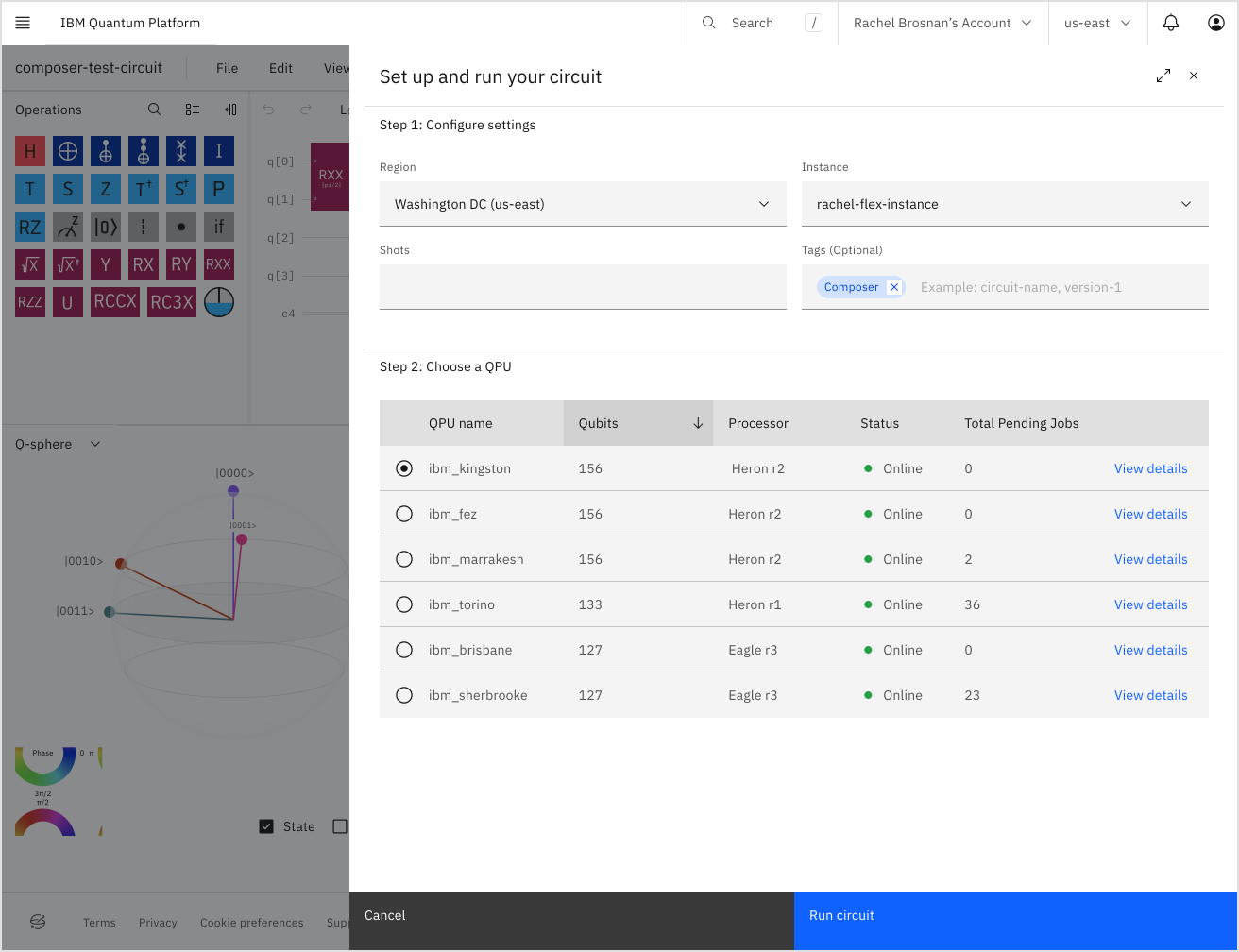
כשאתה מריץ מעגל, הוא נשלח אוטומטית ל-QPU הפחות עמוס, אלא אם ציינת QPU בהגדרות הרצה. אם תריץ את אותו מעגל שוב, חלון בחירת ה-QPU יהיה בברירת המחדל של הבחירה הקודמת שלך.
לחץ על "הרץ על (שם QPU)"
ניתן לצפות בהתקדמות העבודה על ידי לחיצה על הלחצן "הצג עבודות" בפינה הימנית העליונה, שיפתח את דף עומסי העבודה ב-IBM Quantum Platform.
צפה בתוצאות
לאחר השלמת העבודה שלך, הפרטים מתעדכנים בטבלת עומסי העבודה ב-IBM Quantum Platform.
דף תוצאות עבודות מציג פרטי הרצה, דיאגרמות של המעגל המקורי והמעגל שעבר טרנספילציה, היסטוגרמה של התוצאות, וכרטיסיות OpenQASM ו-Qiskit לצפייה במעגלים המקוריים ובאלה שעברו טרנספילציה ב-OpenQASM או Qiskit.
ניתן להוריד את המעגלים וההיסטוגרמה על ידי לחיצה על התפריט בפינה הימנית העליונה של כל דיאגרמה, ולאחר מכן בחירת פורמט להורדה (PNG, PDF, או SVG; בנוסף, ניתן לייצא את ההיסטוגרמה כקובץ CSV). ניתן לפתוח את מעגלי OpenQASM ישירות ב-Composer.
ויזואליזציות
הויזואליזציות החיות ב-IBM Quantum Composer מציגות לך תצוגות שונות של כיצד מעגלי קוונטום משפיעים על מצב אוסף של Qubitים. כל סוג של ויזואליזציה חיה מוסבר בפירוט להלן.
הויזואליזציות החיות מגיעות מסימולטור וקטור מצב של הרצה בודדת (single-shot), שהוא שונה מה-QPU שצוין בהגדרות הרצה, שיכול לקבל הרצות מרובות. הסימולטור יוצר אקראיות על ידי יצירת תוצאות המבוססות על זרע. הזרע הוא הערך ההתחלתי שהוכנס לאלגוריתם המייצר מספרים פסאודו-אקראיים. ניתן לראות את מספר הזרע על ידי בחירת "זרע ויזואליזציות" מתפריט Edit. תוכל גם להגדיר את הזרע בעצמך על ידי שינוי הערך בתיבה.
הצג ויזואליזציות
הויזואליזציות החיות מוצגות בחלונות בתחתית סביבת עבודת ה-Composer (למעט דיסק הפאזה, המופיע בסוף כל חוט qubit). ניתן לבחור כל שילוב של ויזואליזציות וקטור מצב, הסתברויות ו-q-sphere להצגה בתחתית סביבת העבודה. בחר או בטל בחירת ויזואליזציות בתפריט View.
הורד ויזואליזציות
הורד אחת מהויזואליזציות בתחתית סביבת עבודת ה-Composer על ידי לחיצה על תפריט "אפשרויות נוספות" בחלון הויזואליזציה. ניתן להוריד ויזואליזציות כ-SVG, PNG, או CSV של הנתונים הבסיסיים. ניתן גם להוריד תמונות הויזואליזציה של הסתברויות מדידה והיסטוגרמות וקטור מצב כ-PDF.
דיסק פאזה
מצב qubit יחיד ניתן לייצוג כ
כאשר היא ההסתברות שה-Qubit נמצא במצב , ו- היא הפאזה הקוונטית. דומה מאוד לביט הסתברותי קלאסי. עבור , ה-Qubit נמצא במצב , עבור ה-Qubit נמצא במצב , ועבור ה-Qubit הוא תערובת של 50/50. אנחנו קוראים לזה סופרפוזיציה כיוון שבניגוד לביטים קלאסיים, לתערובת זו יכולה להיות פאזה קוונטית. דיסק הפאזה מציג מצב זה באופן חזותי.
דיסק הפאזה בקצה כל qubit ב-IBM Quantum Composer נותן את המצב המקומי של כל qubit בסוף החישוב. רכיבי דיסק הפאזה מתוארים להלן.
הסתברות ש-Qubit נמצא במצב
ההסתברות שה-Qubit נמצא במצב מיוצגת על ידי מילוי הדיסק הכחול.

פאזה קוונטית
הפאזה הקוונטית של מצב ה-Qubit ניתנת על ידי הקו המשתרע ממרכז הדיאגרמה לקצה הדיסק האפור (המסתובב נגד כיוון השעון סביב נקודת המרכז).

דוגמה: דיסקי פאזה לשני Qubitים שונים
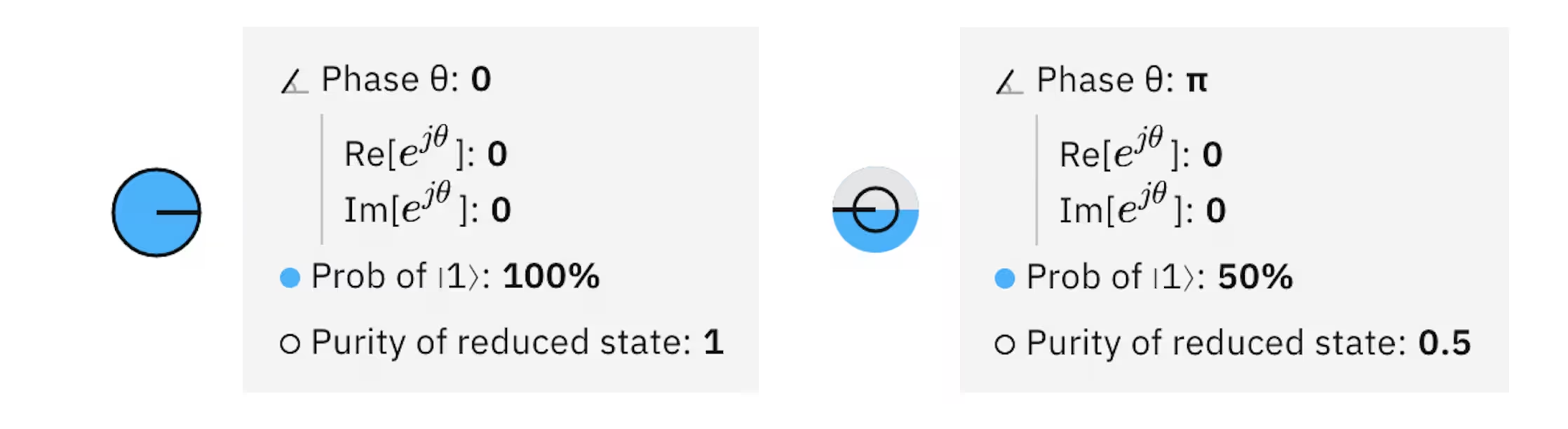
שתי דוגמאות לויזואליזציית דיסק הפאזה. הדוגמה הראשונה היא מצב והשנייה מציגה את המצב עם פאזה יחסית שאינה אפס.
הקשר לכדור בלוך
דיסק הפאזה, המכיל את כל המידע בכדור בלוך, הוא ייצוג דו-ממדי של qubit. להמרה לייצוג כדור בלוך: , , ו-.
מצבי N-Qubit: עד 15 Qubitים לכל היותר
מצב קוונטי של N-Qubit לובש את הצורה
כאשר היא ההסתברות שה-Qubitים נמצאים במצב עם פאזה קוונטית ביחס למצב . היא ההסתברות שה-Qubitים אינם במצב היסוד . כאן קל לראות שעבור מצב קוונטי של N-Qubit יש הסתברויות ו- פאזות. דיסק הפאזה נכשל בייצוג מצב זה, שכן דיסקי פאזה של N-Qubit יכילו רק הסתברויות ו- פאזות; זאת מכיוון שרוב המצבים שזורים ואינם ניתנים לפירוק למצבים קוונטיים עצמאיים של qubit בודד. כדי לייצג שמידע מלא אינו כלול בויזואליזציה זו, אנחנו מציגים את הטוהר המצומצם כרכיב בדיסק הפאזה.
טוהר מצומצם של מצב ה-Qubit
רדיוס הטבעת השחורה בדיסק הפאזה מייצג את הטוהר המצומצם של מצב ה-Qubit, שעבור qubit במצב של N-Qubit ניתן על ידי . הטוהר המצומצם עבור qubit בודד נמצא בטווח ; ערך של אחת מציין שה-Qubit אינו שזור עם כל גורם אחר. לעומת זאת, טוהר מצומצם של מראה שה-Qubit נמצא במצב המעורב לחלוטין, ויש לו רמה מסוימת של שזירה על פני ה- Qubitים הנותרים, ואפשר שאף עם הסביבה.
תצוגת הסתברויות
מגבלת 8 Qubitים
תצוגה זו מדמיינת את הסתברויות המצב הקוונטי כגרף עמודות. ציר ה-X מתייג את מצבי הבסיס החישובי. ציר ה-Y מודד את ההסתברויות במונחי אחוזים. בתצוגה זו הפאזות הקוונטיות אינן מיוצגות, ולכן זהו ייצוג לא שלם. עם זאת, הוא שימושי לניבוי התוצאות אם כל qubit נמדד והערך מאוחסן בביט קלאסי משלו.
שקול את מעגל הקוונטום הבא ותצוגת ההסתברויות שלו:


המעגל מכניס את שני ה-qubit-ים למצב . מצבי הבסיס החישוביים הם , וכן . ההסתברות לכל אחד מהמצבים החישוביים היא 1/4.
תצוגת Q-sphere
מגבלת 5 Qubitים
ה-q-sphere מייצג את המצב של מערכת של qubit אחד או יותר על ידי שיוך כל מצב בסיס חישובי לנקודה על פני הכדור. צומת גלוי בכל נקודה. רדיוס כל צומת פרופורציונלי להסתברות () של מצב הבסיס שלו, בעוד שצבע הצומת מציין את הפאזה הקוונטית ().
הצמתים ממוקמים על ה-q-sphere כך שמצב הבסיס עם כל האפסים (לדוגמה, ) נמצא בקוטב הצפוני שלו, ומצב הבסיס עם כל האחדות (לדוגמה, ) נמצא בקוטב הדרומי שלו. מצבי בסיס עם אותו מספר אפסים (או אחדות) שוכנים באותו קו רוחב של ה-q-sphere (לדוגמה, ). החל מהקוטב הצפוני של ה-q-sphere ובהתקדמות דרומה, לכל קו רוחב עוקב יש מצבי בסיס עם מספר גדול יותר של אחדות; קו הרוחב של מצב בסיס נקבע על ידי מרחק ה-Hamming שלו ממצב האפס. ה-q-sphere מכיל מידע מלא על המצב הקוונטי בייצוג קומפקטי.
שקול את מעגל הקוונטום הבא ואת ה-q-sphere שלו, המייצגים את המצב שהמעגל יוצר:

ניתן לבחור, להחזיק ולגרור כדי לסובב את ה-q-sphere. כדי להחזיר את ה-q-sphere לכיוון ברירת המחדל שלו, בחר את לחצן חץ החזרה בפינה הימנית העליונה של ה-q-sphere.
חשוב להדגיש שה-q-sphere אינו זהה לכדור בלוך, אפילו עבור qubit בודד. אכן, כמו דיסק הפאזה, כדור בלוך מספק תצוגה מקומית של המצב הקוונטי, שבה כל qubit נצפה בנפרד. כשמנסים להבין כיצד רגיסטרים של Qubitים (מצבים של מרובי-Qubit) מתנהגים עם הפעלת מעגלי קוונטום, מועיל יותר לקחת תצוגה גלובלית ולהסתכל על המצב הקוונטי בשלמותו. ה-q-sphere מספק ייצוג ויזואלי של המצב הקוונטי, ובכך את נקודת המבט הגלובלית הזו. לכן, בעת חקירת יישומים ואלגוריתמים קוונטיים על מספרים קטנים של Qubitים, ה-q-sphere צריך להיות שיטת הויזואליזציה העיקרית.
תצוגת וקטור מצב
מגבלת 6 Qubitים
נהוג לקרוא ל- האמפליטודה הקוונטית. תצוגה זו מדמיינת את האמפליטודות הקוונטיות כגרף עמודות. ציר ה-X מתייג את מצבי הבסיס החישובי. ציר ה-Y מודד את גודל האמפליטודות () המשויכות לכל מצב בסיס חישובי. צבע כל עמודה מייצג את הפאזה הקוונטית ().
שקול את מעגל הקוונטום הבא ותצוגת וקטור המצב שלו:

המעגל מכניס את שני ה-Qubitים למצב . מצבי הבסיס החישובי הם , , , ו-. גדלי האמפליטודות הם , והפאזות הקוונטיות ביחס למצב היסוד הם עבור ו-, ו- עבור .
מילון פעולות Composer
דף זה הוא מקור עיון המגדיר את הפעולות הקלאסיות והקוונטיות השונות שניתן להשתמש בהן לתפעול Qubitים במעגל קוונטי. פעולות קוונטיות כוללות שערים קוונטיים, כגון שער Hadamard, כמו גם פעולות שאינן שערים קוונטיים, כגון פעולת המדידה.
כל רשומה להלן מספקת פרטים ואת הפניה ל-OpenQASM עבור כל פעולה. ראה את הנושא בנה את המעגל שלך עם קוד OpenQASM למידע נוסף.
תמונת ה-q-sphere בכל רשומת שער להלן מציגה את המצב לאחר שהשער פועל על מצב הסופרפוזיציה השווה ההתחלתי , כאשר הוא מספר ה-Qubitים הדרושים לתמיכה בשער. ראה את נושא ה-q-sphere למידע נוסף על ויזואליזציה זו.
ניתן להגדיר פעולה מותאמת אישית לשימוש ב-IBM Quantum Composer. להוראות, ראה את הנושא צור פעולה מותאמת אישית ב-OpenQASM.
צבעי השערים שונים מעט בנושאים הבהיר והכהה. הצבעים מהנושא הבהיר מוצגים כאן.
לחץ על פעולה קוונטית להלן לצפייה בהגדרתה.
שערים קלאסיים
שער NOT
שער NOT, הידוע גם כשער Pauli X, הופך את המצב ל-, ולהפך. שער NOT שקול ל-RX עבור הזווית או ל-'HZH'.
| הפניית Composer | הפניית OpenQASM | Q-sphere | הערה לגבי ייצוגי Q-sphere |
|---|---|---|---|
 | x q[0]; |  | ייצוג Q-sphere זה מציג את המצב לאחר שהשער פועל על מצב הסופרפוזיציה השווה ההתחלתי , כאשר הוא מספר הקיוביטים הדרושים לתמיכה בשער. |
שער CNOT
שער ה-controlled-NOT, הידוע גם כשער controlled-x (CX), פועל על זוג Qubitים, כאשר אחד משמש כ'שולט' והשני כ'מטרה'. הוא מבצע NOT על המטרה בכל פעם שהשולט נמצא במצב . אם ה-Qubit השולט נמצא בסופרפוזיציה, שער זה יוצר שזירה.
כל מעגל יוניטרי ניתן לפירוק לשערים בודדי-Qubit ושערי CNOT. מכיוון שלשער CNOT הדו-Qubit עולה הרבה יותר זמן לביצוע על חומרה אמיתית מאשר שערי qubit בודד, עלות המעגל נמדדת לפעמים במספר שערי CNOT.
| הפניית Composer | הפניית OpenQASM | Q-sphere | הערה לגבי ייצוגי Q-sphere |
|---|---|---|---|
 | cx q[0], q[1]; |  | ייצוג Q-sphere זה מציג את המצב לאחר שהשער פועל על מצב הסופרפוזיציה השווה ההתחלתי , כאשר הוא מספר הקיוביטים הדרושים לתמיכה בשער. |
שער Toffoli
שער Toffoli, הידוע גם כשער double controlled-NOT (CCX), כולל שני Qubitים שולטים ומטרה אחת. הוא מחיל NOT על המטרה רק כשגם שני השולטים נמצאים במצב .
שער Toffoli יחד עם שער Hadamard הם ערכת שערים אוניברסלית לחישוב קוונטי.
| הפניית Composer | הפניית OpenQASM | Q-sphere | הערה לגבי ייצוגי Q-sphere |
|---|---|---|---|
 | ccx q[0], q[1], q[2]; | 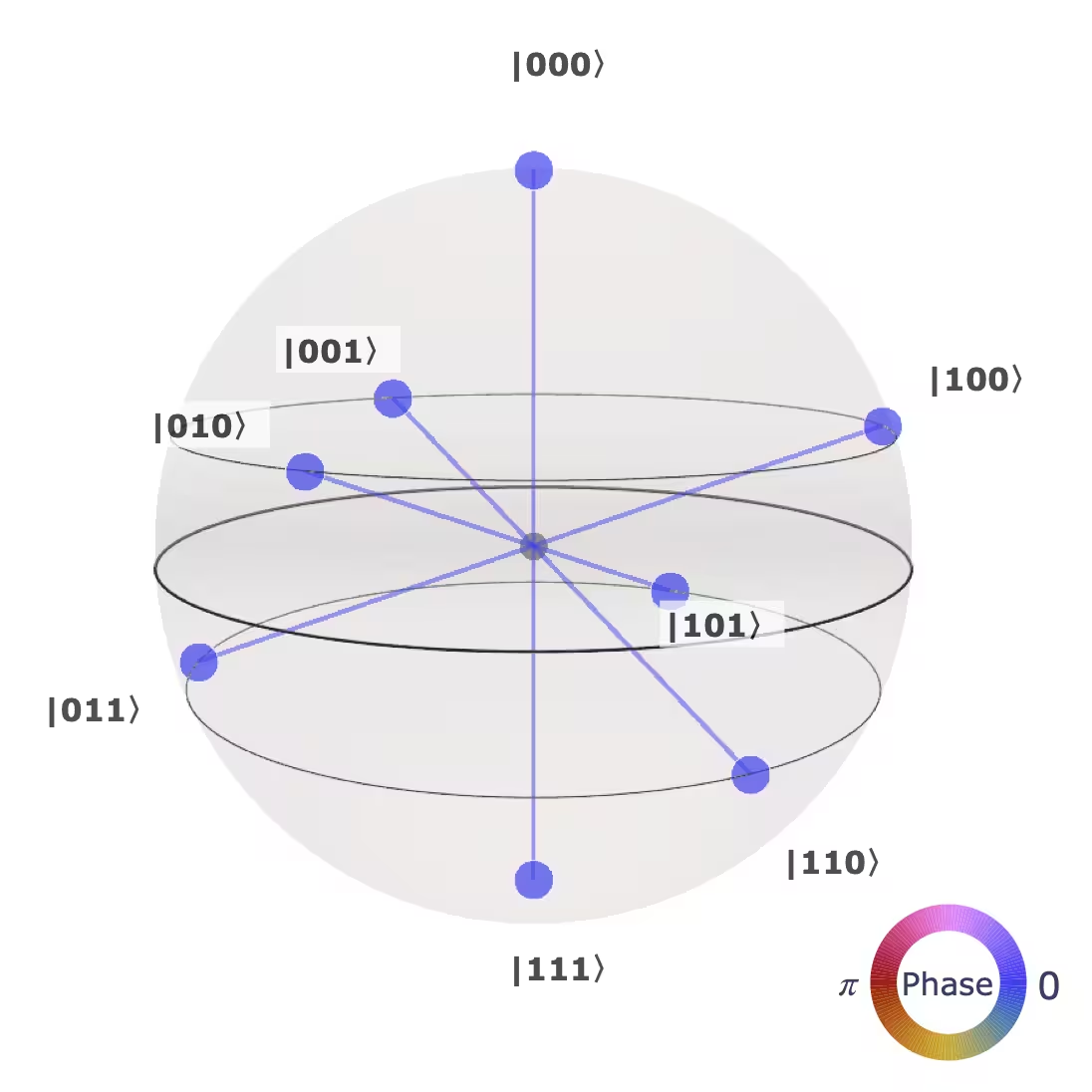 | ייצוג Q-sphere זה מציג את המצב לאחר שהשער פועל על מצב הסופרפוזיציה השווה ההתחלתי , כאשר הוא מספר הקיוביטים הדרושים לתמיכה בשער. |
שער SWAP
שער SWAP מחליף את המצבים של שני Qubitים.
| הפניית Composer | הפניית OpenQASM | Q-sphere | הערה לגבי ייצוגי Q-sphere |
|---|---|---|---|
 | swap q[0], q[1]; | | ייצוג Q-sphere זה מציג את המצב לאחר שהשער פועל על מצב הסופרפוזיציה השווה ההתחלתי , כאשר הוא מספר הקיוביטים הדרושים לתמיכה בשער. |
שער זהות
שער הזהות (הידוע לפעמים כשער Id או I) הוא למעשה היעדר שער. הוא מבטיח שלא מוחל דבר על qubit במשך יחידת זמן שער אחת.
| Composer reference | Qasm reference |
|---|---|
 | id q[0]; |
שערי פאזה
שער T
שער T שקול ל-RZ עבור הזווית . מחשבים קוונטיים עמידים לתקלות יקמפלו את כל תוכניות הקוונטום לשער T ולהפכי שלו, כמו גם לשערי Clifford.
| הפניית Composer | הפניית OpenQASM | Q-sphere | הערה לגבי ייצוגי Q-sphere |
|---|---|---|---|
 | t q[0]; |  | ייצוג Q-sphere זה מציג את המצב לאחר שהשער פועל על מצב הסופרפוזיציה השווה ההתחלתי , כאשר הוא מספר הקיוביטים הדרושים לתמיכה בשער. |
שער S
שער S מחיל פאזה של על המצב . הוא שקול ל-RZ עבור הזווית . שים לב ש-S=P().
| הפניית Composer | הפניית OpenQASM | Q-sphere | הערה לגבי ייצוגי Q-sphere |
|---|---|---|---|
 | s q[0]; |  | ייצוג Q-sphere זה מציג את המצב לאחר שהשער פועל על מצב הסופרפוזיציה השווה ההתחלתי , כאשר הוא מספר הקיוביטים הדרושים לתמיכה בשער. |
שער Z
שער Pauli Z פועל כזהות על המצב ומכפיל את הסימן של המצב ב--1. לכן הוא הופך את המצבים ו-. בבסיס +/-, הוא ממלא את אותו תפקיד כמו שער NOT בבסיס /.
| הפניית Composer | הפניית OpenQASM | Q-sphere | הערה לגבי ייצוגי Q-sphere |
|---|---|---|---|
 | z q[0]; |  | ייצוג Q-sphere זה מציג את המצב לאחר שהשער פועל על מצב הסופרפוזיציה השווה ההתחלתי , כאשר הוא מספר הקיוביטים הדרושים לתמיכה בשער. |
שער
הידוע גם כשער Tdg או T-dagger.
ההפך של שער T.
| הפניית Composer | הפניית OpenQASM | Q-sphere | הערה לגבי ייצוגי Q-sphere |
|---|---|---|---|
 | tdg q[0]; |  | ייצוג Q-sphere זה מציג את המצב לאחר שהשער פועל על מצב הסופרפוזיציה השווה ההתחלתי , כאשר הוא מספר הקיוביטים הדרושים לתמיכה בשער. |
שער
הידוע גם כשער Sdg או S-dagger.
ההפך של שער S.
| הפניית Composer | הפניית OpenQASM | Q-sphere | הערה לגבי ייצוגי Q-sphere |
|---|---|---|---|
 | sdg q[0]; |  | ייצוג Q-sphere זה מציג את המצב לאחר שהשער פועל על מצב הסופרפוזיציה השווה ההתחלתי , כאשר הוא מספר הקיוביטים הדרושים לתמיכה בשער. |
שער פאזה
שער הפאזה (שנקרא בעבר שער U1) מחיל פאזה של על המצב . עבור ערכים מסוימים של , הוא שקול לשערים אחרים. לדוגמה, P()=Z, P(/)=S, ו-P()=T. עד לפאזה גלובלית של , הוא שקול ל-RZ().
| הפניית Composer | הפניית OpenQASM | Q-sphere | הערה לגבי ייצוגי Q-sphere |
|---|---|---|---|
 | p(theta) q[0]; | | ייצוג Q-sphere זה מציג את המצב לאחר שהשער פועל על מצב הסופרפוזיציה השווה ההתחלתי , כאשר הוא מספר הקיוביטים הדרושים לתמיכה בשער. |
ב-IBM Quantum Composer, ערך ברירת המחדל של theta הוא .
שער RZ
שער RZ מממש . על כדור בלוך, שער זה מתאים לסיבוב מצב ה-Qubit סביב ציר ה-z בזווית הנתונה.
| ייצוג ב-Composer | ייצוג ב-OpenQASM | Q-sphere | הערה על ייצוגי Q-sphere |
|---|---|---|---|
 | rz(angle) q[0]; | | ייצוג ה-Q-sphere מציג את המצב לאחר שהשער פועל על מצב הסופרפוזיציה השווה ההתחלתי , כאשר הוא מספר הקיוביטים הדרוש כדי לתמוך בשער. |
ב-IBM Quantum Composer, ערך ברירת המחדל של angle הוא . לכן, זוהי הזווית המשמשת בויזואליזציית ה-q-sphere.
אופרטורים ומשנים לא-יוניטריים
פעולת איפוס
פעולת האיפוס מחזירה qubit למצב , ללא קשר למצבו לפני הפעלת הפעולה. היא אינה פעולה הפיכה.
| ייצוג ב-Composer | ייצוג ב-OpenQASM |
|---|---|
 | reset q[0]; |
מדידה
מדידה בבסיס הסטנדרטי, הידוע גם כבסיס ה-z או בסיס חישובי. ניתן להשתמש בה ליישום כל סוג של מדידה בשילוב עם שערים. היא אינה פעולה הפיכה.
| Composer reference | OpenQASM reference |
|---|---|
 | measure q[0]; |
משנה שליטה
משנה שליטה מניב שער שפעולתו המקורית כעת מותנית במצב ה-Qubit השולט. כשהשולט נמצא במצב , ה-Qubit(ים) המטרה עוברים את האבולוציה היוניטרית הנקובה. לעומת זאת, לא מתבצעת פעולה אם השולט נמצא במצב . אם השולט נמצא במצב סופרפוזיציה, אזי הפעולה המתקבלת נובעת מלינאריות.
גרור את משנה השליטה אל שער כדי להוסיף לו שליטה. נקודות יופיעו מעל ומתחת לשער, על חוטי ה-Qubit שיכולים להיות מטרות לשליטה; לחץ על נקודה אחת או יותר כדי להקצות את המטרה לאחד או יותר מה-Qubitים. ניתן גם להקצות שליטה על ידי לחיצה ימנית על שער.
להסרת שליטה, לחץ לחיצה ימנית על השער ובחר את האפשרות להסרת שליטה.
| ייצוג ב-Composer | ייצוג ב-OpenQASM |
|---|---|
 | c |
פעולת מחסום
כדי להפוך את תוכנית הקוונטום שלך ליעילה יותר, המהדר ינסה לשלב שערים. המחסום הוא הוראה למהדר למנוע יצירת שילובים אלה. בנוסף, הוא שימושי לויזואליזציות.
| ייצוג ב-Composer | ייצוג ב-OpenQASM |
|---|---|
 | barrier q; |
שער Hadamard
שער H
שער H, או Hadamard, מסובב את המצבים ו- ל- ו-, בהתאמה. הוא שימושי ליצירת סופרפוזיציות. אם יש לך ערכת שערים אוניברסלית על מחשב קלאסי ומוסיף שער Hadamard, היא הופכת לערכת שערים אוניברסלית על מחשב קוונטי.
| ייצוג ב-Composer | ייצוג ב-OpenQASM | Q-sphere | הערה על ייצוגי Q-sphere |
|---|---|---|---|
 | h q[0]; |  | ייצוג ה-Q-sphere מציג את המצב לאחר שהשער פועל על מצב הסופרפוזיציה השווה ההתחלתי , כאשר הוא מספר הקיוביטים הדרוש כדי לתמוך בשער. |
שערים קוונטיים
שער
הידוע גם כשער square-root NOT.
שער זה מממש את השורש הריבועי של X, . הפעלת שער זה פעמיים ברצף מניבה את שער Pauli-X הסטנדרטי (שער NOT). כמו שער Hadamard, יוצר מצב סופרפוזיציה שווה אם ה-Qubit נמצא במצב , אך עם פאזה יחסית שונה. בחלק מהחומרות, הוא שער מקורי (native) שניתן לממשו עם פולס או X90.
| ייצוג ב-Composer | ייצוג ב-OpenQASM | Q-sphere | הערה על ייצוגי Q-sphere |
|---|---|---|---|
 | sx q[0]; |  | ייצוג ה-Q-sphere מציג את המצב לאחר שהשער פועל על מצב הסופרפוזיציה השווה ההתחלתי , כאשר הוא מספר הקיוביטים הדרוש כדי לתמוך בשער. |
שער
הידוע גם כשער SXdg או square-root NOT-dagger.
זהו ההפך של שער . הפעלתו פעמיים ברצף מניבה שער Pauli-X (שער NOT), מכיוון ששער NOT הוא ההפך של עצמו. כמו שער , שער זה יכול לשמש ליצירת מצב סופרפוזיציה שווה, והוא גם ממומש באופן מקורי בחלק מהחומרות באמצעות פולס X90.
| ייצוג ב-Composer | ייצוג ב-OpenQASM | Q-sphere | הערה על ייצוגי Q-sphere |
|---|---|---|---|
 | sxdg q[0]; | | ייצוג ה-Q-sphere מציג את המצב לאחר שהשער פועל על מצב הסופרפוזיציה השווה ההתחלתי , כאשר הוא מספר הקיוביטים הדרוש כדי לתמוך בשער. |
שער Y
שער Pauli Y שקול ל-Ry עבור הזווית . הוא שקול להפעלת X ו-Z, עד לגורם פאזה גלובלי.
| ייצוג ב-Composer | ייצוג ב-OpenQASM | Q-sphere | הערה על ייצוגי Q-sphere |
|---|---|---|---|
 | y q[0]; |  | ייצוג ה-Q-sphere מציג את המצב לאחר שהשער פועל על מצב הסופרפוזיציה השווה ההתחלתי , כאשר הוא מספר הקיוביטים הדרוש כדי לתמוך בשער. |
שער RX
שער RX מממש . על כדור בלוך, שער זה מתאים לסיבוב מצב ה-Qubit סביב ציר ה-x בזווית הנתונה.
| ייצוג ב-Composer | ייצוג ב-OpenQASM | Q-sphere | הערה על ייצוגי Q-sphere |
|---|---|---|---|
 | rx(angle) q[0]; |  | ייצוג ה-Q-sphere מציג את המצב לאחר שהשער פועל על מצב הסופרפוזיציה השווה ההתחלתי , כאשר הוא מספר הקיוביטים הדרוש כדי לתמוך בשער. |
ב-IBM Quantum Composer, ערך ברירת המחדל של angle הוא . לכן, זוהי הזווית המשמשת בויזואליזציית ה-q-sphere.
שער RY
שער RY מממש . על כדור בלוך, שער זה מתאים לסיבוב מצב ה-Qubit סביב ציר ה-y בזווית הנתונה ואינו מכניס אמפליטודות מרוכבות.
| ייצוג ב-Composer | ייצוג ב-OpenQASM | Q-sphere | הערה על ייצוגי Q-sphere |
|---|---|---|---|
 | ry(angle) q[0]; |  | ייצוג ה-Q-sphere מציג את המצב לאחר שהשער פועל על מצב הסופרפוזיציה השווה ההתחלתי , כאשר הוא מספר הקיוביטים הדרוש כדי לתמוך בשער. |
ב-IBM Quantum Composer, ערך ברירת המחדל של angle הוא . לכן, זוהי הזווית המשמשת בויזואליזציית ה-q-sphere להלן.
שער RXX
שער RXX מממש . שער Mølmer–Sørensen, השער המקורי (native) במערכות מלכודות יונים, ניתן לבטא כסכום של שערי RXX.
| ייצוג ב-Composer | ייצוג ב-OpenQASM | Q-sphere | הערה על ייצוגי Q-sphere |
|---|---|---|---|
 | rxx(angle) q[0], q[1]; |  | ייצוג ה-Q-sphere מציג את המצב לאחר שהשער פועל על מצב הסופרפוזיציה השווה ההתחלתי , כאשר הוא מספר הקיוביטים הדרוש כדי לתמוך בשער. |
ב-IBM Quantum Composer, ערך ברירת המחדל של angle הוא .
שער RZZ
שער RZZ דורש פרמטר בודד: זווית מבוטאת ברדיאנים. שער זה הוא סימטרי; החלפת שני ה-Qubitים שעליהם הוא פועל לא משנה דבר.
| ייצוג ב-Composer | ייצוג ב-OpenQASM | Q-sphere | הערה על ייצוגי Q-sphere |
|---|---|---|---|
 | rzz(angle) q[0], q[1]; |  | ייצוג ה-Q-sphere מציג את המצב לאחר שהשער פועל על מצב הסופרפוזיציה השווה ההתחלתי , כאשר הוא מספר הקיוביטים הדרוש כדי לתמוך בשער. |
ב-IBM Quantum Composer, ערך ברירת המחדל של angle הוא .
שער U
(שנקרא בעבר שער U3) שלושת הפרמטרים מאפשרים בניית כל שער של qubit בודד. בעל משך של יחידת זמן שער אחת.
| ייצוג ב-Composer | ייצוג ב-OpenQASM | Q-sphere | הערה על ייצוגי Q-sphere |
|---|---|---|---|
 | u(theta, phi, lam) q[0]; |  | ייצוג ה-Q-sphere מציג את המצב לאחר שהשער פועל על מצב הסופרפוזיציה השווה ההתחלתי , כאשר הוא מספר הקיוביטים הדרוש כדי לתמוך בשער. |
ב-IBM Quantum Composer, ערך ברירת המחדל של angle הוא .
שער RCCX
שער Toffoli הפשוט, המכונה גם שער Margolus.
שער Toffoli הפשוט מממש את שער Toffoli עד לפאזות יחסיות. מימוש זה דורש שלושה שערי CX, שזה המינימום האפשרי, כפי שמוצג ב-https://arxiv.org/abs/quant-ph/0312225. שים לב שה-Toffoli הפשוט אינו שקול ל-Toffoli, אך ניתן להשתמש בו במקומות שבהם שער Toffoli מבוטל שוב.
| Composer reference | OpenQASM reference | Q-sphere | Note about q-sphere representations |
|---|---|---|---|
 | rccx a, b, c; |  | ייצוג ה-Q-sphere מציג את המצב לאחר שהשער פועל על מצב הסופרפוזיציה השווה ההתחלתי , כאשר הוא מספר הקיוביטים הדרוש כדי לתמוך בשער. |
שער RC3X
שער Toffoli הפשוט בעל 3 שליטות.
שער Toffoli הפשוט מממש את שער Toffoli עד לפאזות יחסיות. שים לב שה-Toffoli הפשוט אינו שקול ל-Toffoli, אך ניתן להשתמש בו במקומות שבהם שער Toffoli מבוטל שוב.
| הפניית Composer | הפניית OpenQASM | Q-sphere | הערה על ייצוגי Q-sphere |
|---|---|---|---|
 | rc3x a, b, c, d; | 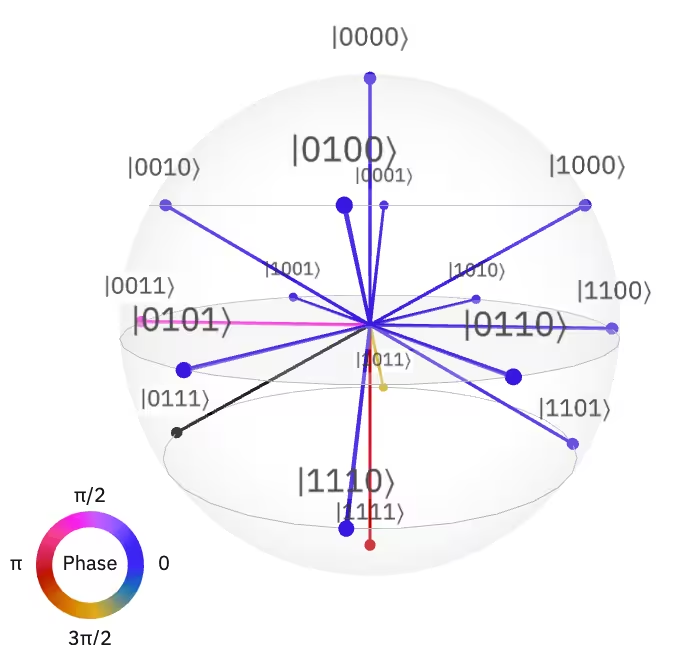 | ייצוג ה-Q-sphere מציג את המצב לאחר שהשער פועל על מצב הסופרפוזיציה השווה ההתחלתי , כאשר הוא מספר הקיוביטים הדרוש כדי לתמוך בשער. |